sábado, 26 de junio de 2010

Publica en Twitter lo que publicas en el Blog

sshot-4
Desde la aparición de Twitter en marzo de 2006 ha ganado gran aceptación por el publico en general debido a la simpleza de publicar, se seguir, de contactar y de enviar pequeños mensajes llamados tweets o gorjeos (de ave en general).
Ahora se abre paso a la nueva forma de unir esta Red Social con Blogger a través de tu feed de tu blog. Cada vez que publiques algo aparecerá en tu Twitter para tener seguidores de ambas partes.
Para hacer la “conexión” de tu blog a Twitter debemos hacer los siguientes pasos:
1.- Registrarte en Twitter click aquí si no lo tienes y si ya lo tienes omite este paso
2.- Entra a tu cuenta de Feedburner. Parecerá esto:
sshot-5
Debes seleccionar tu blog haciendo click sobre él.
3.- Ahora selecciona la pestaña Publicize.
sshot-6
4.- Seleccionamos Socialize que esta en el menú lateral izquierdo.
sshot-7
5.- Presiona el botón que dice Add a Twitter account, se abrirá una ventana solicitando tu permiso para enlazar las cuentas, haz click en Permitir:
permitir shot 4
6.- Continuas en tu Feed y ahora te toca seleccionar que cosas quieres que se vean el  la publicación, esta en ingles pero no presente dificultades y si lo hace CLICK AQUI.
Si tienes más blogs no es necesario repetir todos los pasos, sólo dirígete a Socialize y presiona Activar, tus datos y preferencias estarán guardados.
Title Only : Solo el titulo del post o publicación.
Title and Body: Titulo y parte de la publicación.
Body Only: Solo el contenido del post en resumen.
Hash tags: si quieres Etiquetas.
7.- Por ultimo solo vas hasta bajo y clickeas el boton ACTIVAR y LISTO!
Seguir Leyendo...

Mostrar solo Fragmento de la Publicación

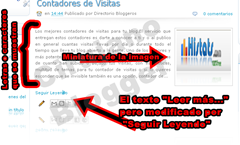
Resumen del post con leer más e imagen en miniatura.
El tener muchas cosas en el blog dificulta a la gente poder leer el contenido que realmente se quiere leer, para eso esta “leer más…” que da lugar a la libre elección de selección del contenido que se quiere leer o visualizar en nuestra pantalla.
Las opciones son varias para poner este script en nuestros blog`s como por ejemplo la que presta blogger en la que se pueden cortar las publicaciones para que posteriormente se tenga que elegir el “leer más” para continuar leyendo, pero lamentablemente esta opción no es automática ya que se debe ingresar de una forma “manual” por decirlo así. Para esos que quieren ahorrar espacio y dar una elección al lector de seleccionar que se quiere leer esta esta modificación para la plantilla de vuestro blog.
sshot-3
Ahora lo primero que haremos será:
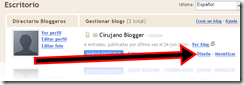
1.- Ir a Diseño 
sshot-5
2.- Luego click en Edición HTML
sshot-2
3.- Marcar la casilla “Expandir Artilugios”
sshot-1
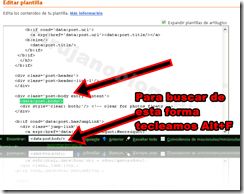
4.- Copias y buscas esto : <data:post.body/>
sshot-2
5.- Ahora borramos <data:post.body/> y lo reemplazamos por esto:
<b:if cond='data:blog.pageType != &quot;item&quot;'>
<b:if cond='data:blog.pageType != &quot;static_page&quot;'>
<div expr:id='&quot;summary&quot; + data:post.id'><data:post.body/></div>
<script type='text/javascript'>createSummaryAndThumb(&quot;summary<data:post.id/>&quot;);</script>
<span class='rmlink' style='float:right'><a expr:href='data:post.url'>Leer más...</a></span>
</b:if></b:if>
<b:if cond='data:blog.pageType == &quot;item&quot;'><data:post.body/></b:if>
<b:if cond='data:blog.pageType == &quot;static_page&quot;'><data:post.body/></b:if>

6.- Buscamos esto: </head> y antes de esto copiamos y pegamos esto y LISTO!:
<script type='text/javascript'>
summary_noimg = 400;
summary_img = 300;
img_thumb_height = 125;
img_thumb_width = 125;
</script>
<script type='text/javascript'>
//<![CDATA[
/******************************************
(C)2008 by Anhvo
visit http://en.vietwebguide.com to get more cool hacks
********************************************/
function removeHtmlTag(strx,chop){
if(strx.indexOf("<")!=-1)
{
var s = strx.split("<");
for(var i=0;i<s.length;i++){
if(s[i].indexOf(">")!=-1){
s[i] = s[i].substring(s[i].indexOf(">")+1,s[i].length);
}
}
strx = s.join("");
}
chop = (chop < strx.length-1) ? chop : strx.length-2;
while(strx.charAt(chop-1)!=' ' && strx.indexOf(' ',chop)!=-1) chop++;
strx = strx.substring(0,chop-1);
return strx+'...';
}
function createSummaryAndThumb(pID){
var div = document.getElementById(pID);
var imgtag = "";
var img = div.getElementsByTagName("img");
var summ = summary_noimg;
if(img.length>=1) {
imgtag = '<span style="float:left; padding:0px 10px 5px 0px;"><img src="'+img[0].src+'" width="'+img_thumb_width+'px" height="'+img_thumb_height+'px"/></span>';
summ = summary_img;
}
var summary = imgtag + '<div>' + removeHtmlTag(div.innerHTML,summ) + '</div>';
div.innerHTML = summary;
}
//]]>
</script>

Si queremos modificar los colores lo corregimos a nuestro gusto en relación con lo siguiente:
summary_noimg = 400; Número de Letras o caracteres cuando la entrada NO tiene una imagen
summary_img = 300; Número de Letras o caracteres cuando la entrada tiene una imagen
img_thumb_height = 125; Alto de la imagen en miniatura
img_thumb_width = 125; Ancho de la imagen en miniatura

También puedes cambiar el texto de “Leer más…” sustituyéndolo por la frase que queramos o por la imagen que queramos modificando lo siguiente:
<img src="URL de la imagen" />
Seguir Leyendo...


Puede prestar ayuda al momento de querer ahorrar espacio pero sin que se deje de leer el ultimo “post” o publicación publicada y que el resto se vea de forma automática en “leer más…”

Para realizar el siguiente acto debemos hacer los siguientes pasos:

1.- Ir a Diseño

sshot-5

2.- Luego click en Edición HTML
sshot-2

3.- Expandemos la Plantilla de artilugios

sshot-1

4.- Buscamos esto: <data:post.body/>

sshot-2

5.- Y lo sustituimos por esto:

<b:if cond='data:blog.pageType != &quot;item&quot;'>
<b:if cond='data:blog.pageType != &quot;static_page&quot;'>
<div style='text-align:justify;' expr:id='&quot;summary&quot; + data:post.id'><data:post.body/></div>
<script type='text/javascript'>createSummaryAndThumb(&quot;summary<data:post.id/>&quot;);</script>
<span class='rmlink' style='float:right;'><a expr:href='data:post.url'>Leer más...</a></span>
</b:if></b:if>
<b:if cond='data:blog.pageType == &quot;item&quot;'><data:post.body/></b:if>
<b:if cond='data:blog.pageType == &quot;static_page&quot;'><data:post.body/></b:if>


6.- Ahora buscamos el </head>

sshot-3

7.- Y antes de eso pegamos este script:

<script type='text/javascript'>
summary_noimg = 400;
summary_img = 300;
img_thumb_height = 125;
img_thumb_width = 125;
</script>
<script type='text/javascript'>
//<![CDATA[
/******************************************
(C)2008 by Anhvo
visit http://en.vietwebguide.com to get more cool hacks
********************************************/
function removeHtmlTag(strx,chop){
if(strx.indexOf("<")!=-1)
{
var s = strx.split("<");
for(var i=0;i<s.length;i++){
if(s[i].indexOf(">")!=-1){
s[i] = s[i].substring(s[i].indexOf(">")+1,s[i].length);
}
}
strx = s.join("");
}
chop = (chop < strx.length-1) ? chop : strx.length-2;
while(strx.charAt(chop-1)!=' ' && strx.indexOf(' ',chop)!=-1) chop++;
strx = strx.substring(0,chop-1);
return strx+'...';
}
function createSummaryAndThumb(pID){
var div = document.getElementById(pID);
var imgtag = "";
var img = div.getElementsByTagName("img");
var summ = summary_noimg;
if(img.length>=1) {
imgtag = '<span style="float:left; padding:0px 10px 5px 0px;"><img src="'+img[0].src+'" width="'+img_thumb_width+'px" height="'+img_thumb_height+'px"/></span>';
summ = summary_img;
}
var summary = imgtag + '<div>' + removeHtmlTag(div.innerHTML,summ) + '</div>';
div.innerHTML = summary;
}
//]]>
</script>


Hasta ahí se ha ejecutado el “Leer más…” en todas las entradas ahora vamos por el siguiente gran paso.

8.- Buscamos esto: <b:include data='post' name='post'/>

9.- Y lo reemplazamos por esto y LISTO!:

<b:if cond='data:post.isFirstPost'>
<b:if cond='data:blog.homepageUrl == data:blog.url'>
<div class='post hentry'>
<b:if cond='data:post.title'>
<h3 class='post-title entry-title'>
<b:if cond='data:post.link'>
<a expr:href='data:post.link'><data:post.title/></a>
<b:else/>
<b:if cond='data:post.url'>
<a expr:href='data:post.url'><data:post.title/></a>
<b:else/>
<data:post.title/>
</b:if>
</b:if>
</h3>
</b:if>
<div class='post-body entry-content'>
<p><data:post.body/></p>
</div>
<div class='post-footer'>
<div class='post-footer-line post-footer-line-1'>
<span class='post-author vcard'>
<b:if cond='data:top.showAuthor'>
<data:top.authorLabel/>
<span class='fn'><data:post.author/></span>
</b:if>
</span>
<span class='reaction-buttons'>
<b:if cond='data:top.showReactions'>
<table border='0' cellpadding='0' cellspacing='0' width='100%'><tr>
<td class='reactions-label-cell' nowrap='nowrap' valign='top' width='1%'>
<span class='reactions-label'>
<data:top.reactionsLabel/></span>&#160;</td>
<td><iframe allowtransparency='true' class='reactions-iframe' expr:src='data:post.reactionsUrl' frameborder='0' name='reactions' scrolling='no'/></td>
</tr></table>
</b:if>
</span>
<span class='post-comment-link'>
<b:if cond='data:blog.pageType != &quot;item&quot;'>
<b:if cond='data:blog.pageType != &quot;static_page&quot;'>
<b:if cond='data:post.allowComments'>
<a class='comment-link' expr:href='data:post.addCommentUrl' expr:onclick='data:post.addCommentOnclick'><b:if cond='data:post.numComments == 1'>1 <data:top.commentLabel/><b:else/><data:post.numComments/> <data:top.commentLabelPlural/></b:if></a>
</b:if>
</b:if>
</b:if>
</span>
<span class='post-icons'>
<!-- email post links -->
<b:if cond='data:post.emailPostUrl'>
<span class='item-action'>
<a expr:href='data:post.emailPostUrl' expr:title='data:top.emailPostMsg'>
<img alt='' class='icon-action' height='13' src='http://img1.blogblog.com/img/icon18_email.gif' width='18'/>
</a>
</span>
</b:if>
</span>
</div>
<div class='post-footer-line post-footer-line-2'>
<span class='post-labels'>
<b:if cond='data:post.labels'>
<data:postLabelsLabel/>
<b:loop values='data:post.labels' var='label'>
<a expr:href='data:label.url' rel='tag'><data:label.name/></a><b:if cond='data:label.isLast != &quot;true&quot;'>,</b:if>
</b:loop>
</b:if>
</span>
</div>
</div>
</div>
<b:else/>
<b:include data='post' name='post'/>
</b:if>
<b:else/>
<b:include data='post' name='post'/>
</b:if>

Seguir Leyendo...

viernes, 25 de junio de 2010

Contadores de Visitas

Los mejores contadores de visitas para tu blog.

El servicio que entregan estos contadores es darte a conocer a ti y o al publico en general cuantas visitas llevas por día o durante todo el tiempo que lleva tu blog abierto a la gente.

sshot-1

Uno de los mejores y más potentes contadores que contienen analizador con gráficos de cuanto han subido o bajado tus visitas, con estadísticas, multitud de temas para tu contador de visitas o si lo quieres esconder que se invisible también es una opción, contador de click`s, tienes la posibilidad de agregar todos tus blog´s que quieras y mucho más. La pagina es http://www.histats.com/ . Lamentablemente es no recomendable para usuarios sin mucha experiencia ya que contiene demasiado accesorios y se podrían perder en tanta cosa. Otra cosa que complica es que aún la página no esta totalmente traducida al español.

99counters

Otro contador algo simple pero no por eso es malo es 99 Counters. Aunque contiene un nombre no muy interesante o atrayente sus contadores son bastantes lucidos por el lado físico de sus temas ya que son muy lindos. Contiene estadísticas de visitas por horas, días, mes, año, índice de visitas en el día y en total que se muestran en el gadget del blog y es visible para todo el publico. Existen muchos temas pero aparte tu puedes diseñar unos propios sin mayor conocimientos debido a la simplicidad. El contador hace una muestra de que países están conectados en el momento y todas las visitas que has tenido a lo largo de la vida de tu blog solo si es que pusiste el contador apenas se inicio. Para ingresar debes registrarte de forma bastante fácil, solo has click aquí.


analytics_logo

Uno más nuevo, de google y gratuito es Google Analytics, el analizador de google que llega para aquellos que solo quieren saber cuantas visitas tienen, sin lucirse como en el caso de los anteriores que daban informes a todos publico de las visitas que tiene el blog, este a diferencia no tiene ese elemento. Para conocer Google Analytics click aquí.

Para agregar los gadget de buscadores primero debes registrarte, elegir un tema y luego ir a tu Escritorio de blogger, luego Diseño, y por ultimo Añadir gadget.*

Seguir Leyendo...

jueves, 24 de junio de 2010

Abrir todos los link en pestañas aparte

Es de gran necesidad cuando estas en un blog de descargas (como por ejemplo de descarga de juegos) y cuando haces click en descargar este se va a otra página y se sale de esta impidiendo poder descargar más cosas. Aunque ya existe al hacer click con el derecho del mouse y poner que se abra en otra pestaña es mucho mejor tenerlo de forma automatica en el blog.
Para para lograr que tus link`s se abran en ventanas aparte solo debes hacer lo siguiente:
1.- Vas a diseño.
sshot-5
2.- Luego click en Edición HTML
sshot-2
3.- Buscas <head>
sshot-3
4.- Y por ultimo pegas esto después de <head>y LISTO!:
<base target='_blank'/>
Seguir Leyendo...

Suscribete a Cirujano Blogger

Puedes suscribirte a través de tu correo electronico, solo escribe tu email en el siguiente espacio y click en aceptar


Escribe tu correo aquí:

Delivered by FeedBurner


 Subscribe in a reader
Add to Google Reader or Homepage

Add to My AOL


Cirujano Blogger


Seguir Leyendo...

Menú Despegable

Si no te gusta ocupar mucho espacio en tus link`s esto te vendrá como anillo al dedo.


Se creará algo así:

Para poder crear un menú despegable te resultará muy sencillo ya que no hace falta una gran mente para hacerlo. Para realizarlo debes hacer lo siguiente:

1.- Vas a diseño

sshot-5 

2.- Y luego clickeas en “Añadir un gadget”.

sshot-1

3.- Sleccionas HTML/Javascript icon_html

y copia y pega esto:

<select onchange="if(options[selectedIndex].value){location = options[selectedIndex].value}" class="desplegable" name="menu" size="1">
<option selected/>Seleccionar...
<option value=""/>- - - - - - - - - -
<option value="URL de la página"/>Título del menú
</select>

4.- Solo cambias donde dice "URL de la página" y lo reemplazas por cualquier Link

Si quieres añadirle color entonces entra a Diseño > Edición de HTML y antes de ]]></b:skin> pega lo siguiente:

.desplegable {
background-color: #ccc;
color: #000;
}


En background-color puedes elegir el color de fondo del menú, y en color puedes escoger el color de las letras.

Seguir Leyendo...
