 RSS Feed
 Twitter
Enviar las entradas para crear un grupo para vuestro blog.
 Las redes sociales hacen un esfuerzo por cada vez unificar más y más los servicios de internet consigo mismos ya que dan una gran utilidad para dar más visitas y que la gente los siga tanto en sus cuentas gmail, msn, facebook, twitter y muchas más.
Ahora necesitaras una cuenta facebook, si no tienes has click aquí. llenas los datos que piden y listo.
Ahora nos crearemos una página para nuestro blog en facebook, para comenzar con esto debemos entrar en alguna página previamente hecha en facebook como por ejemplo esta:
http://www.facebook.com/home.php?#!/pages/Abismo-Paranormal/126000090761298?ref=sgm
Ahora que estamos ahí debemos bajar al ultimo de su barra lateral izquierda:
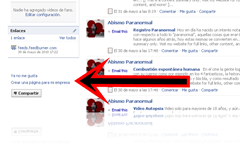
Hacemos click donde dice: “Crear una página para mi empresa”
Nos aparecerá esta página:

Ahora seleccionamos 1.-Crea una página para 2.- Marca producto u organización y seleccionamos página web
Escribe el nombre de tu página
Luego marca:Soy el representante oficial de esta persona, negocio, grupo de música o producto y tengo permiso para crear esta página.Consulta las condiciones de Facebook.
Y por último clickeamos esto:
Y con eso tenemos lista nuestra página de facebook
Ahora vamos por enlazar vuestro blog a la página creada en el facebook, para eso hacemos click en esto Editar página:
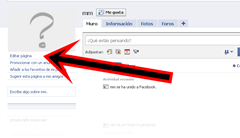
Bajamos hasta donde dice “Notas” y seleccionamos editar.
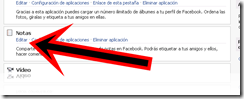
Se abrirá otra pagina y selecionamos donde dice Importar Blog.

Se abrirá otra página introduces el link de tu blog doce dice “Introduce un sitio web…” y marcas la casilla que dice “Al escribir una URL…” es recomendable escribir tu feed de tu blog ahí como por ejemplo http://feeds.feedburner.com/cirujanoblogger

seleccionas “Iniciar Importación” y LISTO!
Seguir Leyendo...
 Las redes sociales hacen un esfuerzo por cada vez unificar más y más los servicios de internet consigo mismos ya que dan una gran utilidad para dar más visitas y que la gente los siga tanto en sus cuentas gmail, msn, facebook, twitter y muchas más.
Ahora necesitaras una cuenta facebook, si no tienes has click aquí. llenas los datos que piden y listo.
Ahora nos crearemos una página para nuestro blog en facebook, para comenzar con esto debemos entrar en alguna página previamente hecha en facebook como por ejemplo esta:
http://www.facebook.com/home.php?#!/pages/Abismo-Paranormal/126000090761298?ref=sgm
Ahora que estamos ahí debemos bajar al ultimo de su barra lateral izquierda:

Hacemos click donde dice: “Crear una página para mi empresa”
Nos aparecerá esta página:

Ahora seleccionamos 1.-Crea una página para 2.- Marca producto u organización y seleccionamos página web
Escribe el nombre de tu página
Luego marca:Soy el representante oficial de esta persona, negocio, grupo de música o producto y tengo permiso para crear esta página.Consulta las condiciones de Facebook.
Y por último clickeamos esto:

Y con eso tenemos lista nuestra página de facebook
Ahora vamos por enlazar vuestro blog a la página creada en el facebook, para eso hacemos click en esto Editar página:

Bajamos hasta donde dice “Notas” y seleccionamos editar.

Se abrirá otra pagina y selecionamos donde dice Importar Blog.

Se abrirá otra página introduces el link de tu blog doce dice “Introduce un sitio web…” y marcas la casilla que dice “Al escribir una URL…” es recomendable escribir tu feed de tu blog ahí como por ejemplo http://feeds.feedburner.com/cirujanoblogger

seleccionas “Iniciar Importación” y LISTO!


